鸽了这么久,终于开讲了。首先要声明一下,以下教程是在n卡+桌面pc+hdr显示器环境的配置,其他环境的可以参考,可能会有一些区别。还有,这个教程只适用于一般的现代设备,如果你用很老的设备或者你需要特别去校色,那可能一些部分不适合你。
首先,拿HDMI线把你的显示设备和pc连起来,不要用dp,接下来一切都是基于hdmi讲的,用dp线不保证。尽量保证一个干净的Windows 11环境,防止出现什么奇奇怪怪的问题,不要用旧版Windows,需要最新的内置色彩管理方案!然后把你的n卡驱动更新到最新。
准备以下软件:
MPC-BE
LAVFilters
madVR,这是原帖,建议在这里下载
xy-VSFilter
全部直接选择installer版本就行,mpc-be安装的时候不需要选择mpc video renderer,其他按照个人喜好选择,一般不需要动。madVR需要解压到一个固定的目录,不能删除,然后管理员权限打开Install.bat,如果用测试版,需要先下载正式版,然后下载测试版,将测试版的所有文件覆盖到正式版的目录,最后再打开Install.bat。xy-VSFilter也是一样,建议选择XySubfilter,然后也是将x64解压到固定目录,管理员权限运行install的bat。
接着打开MPC-BE的设置,这里选择madVR
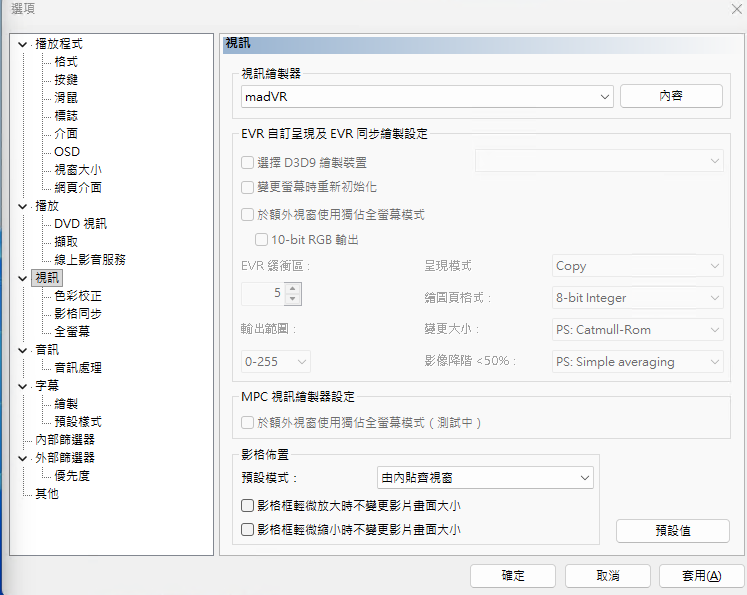
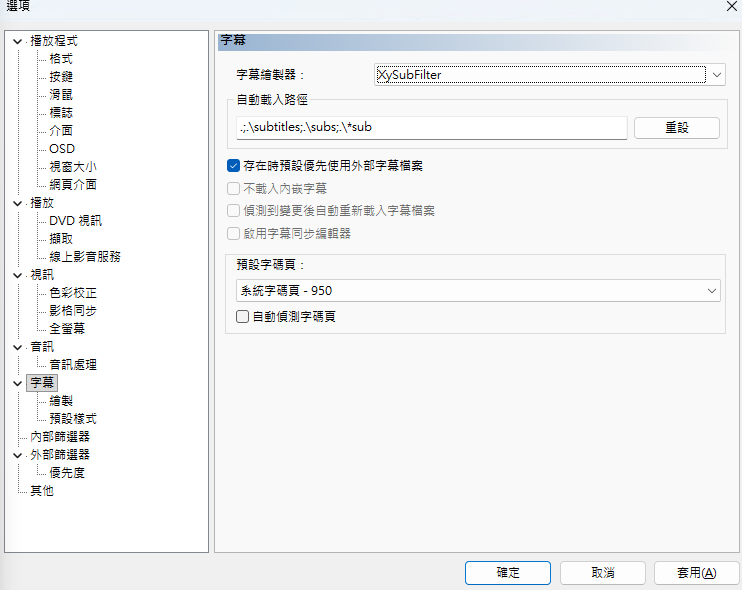
音频不用管,保持MPC Audio Renderer,字幕选择XySubFilter
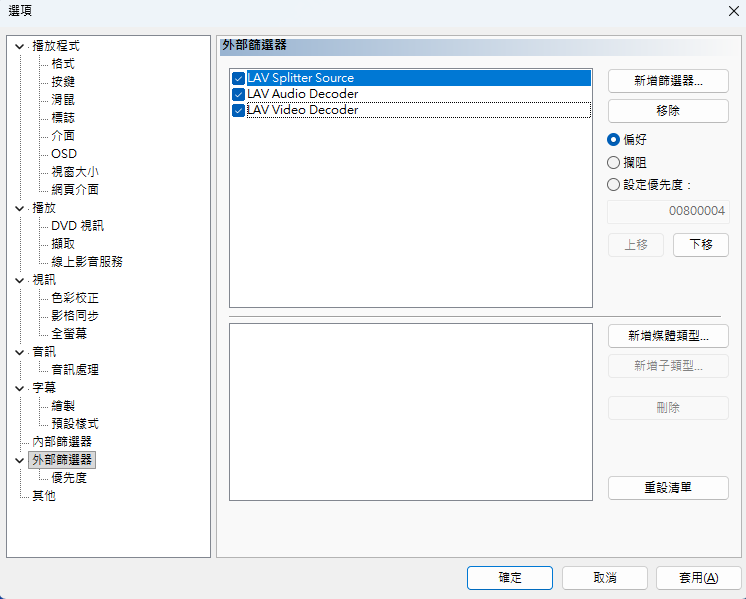
扩展滤镜添加这三项,并全部设置为首选
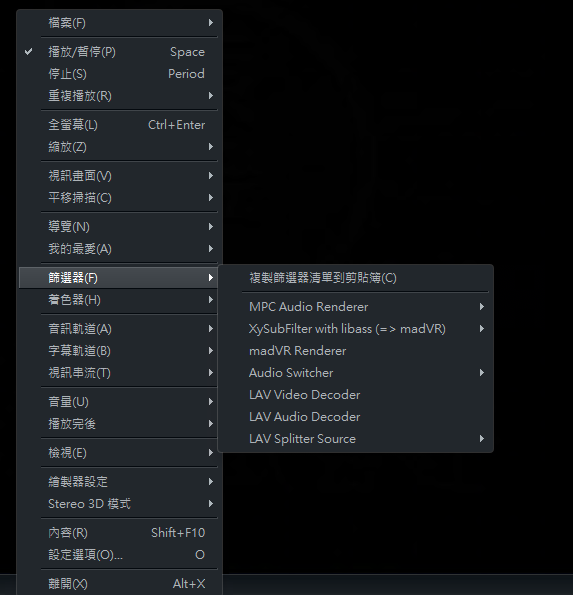
随便打开一个带字幕的视频,右键查看滤镜的使用情况,如果如下图所示即为正常,如果少了什么,按上面的步骤检查,重新再搞搞。
到这里,所有的需要的一切都已经安装好了,现在打开CRU,左上角选择你要用来播放的显示器,看到Extension blocks的CTA-861,点进去,再看到下面Data blocks的Colorimetry,如果你的显示器是支持hdr的,应该会有xxYCC601,xxYCC709,BT.2020YCC,BT.2020 RGB这几项,只保留BT.2020的选项,其他全部不要,然后保存,打开restart64.exe,应用修改的edid。然后保持系统的HDR打开,这时候用的应该就是windows最精确的色域转换。
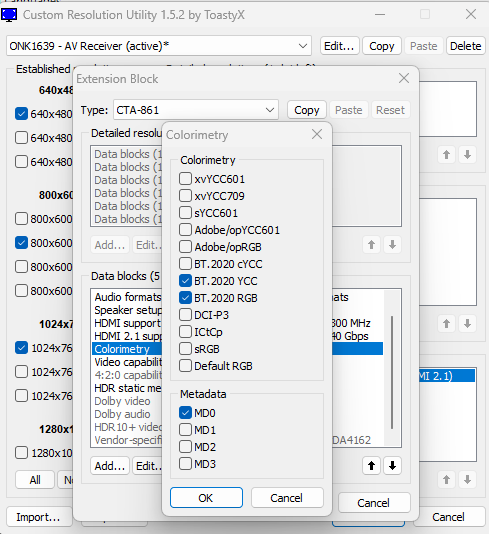
讲一下为什么要这样做,我发现madVR内置的色域转换和d3d11似乎有一些兼容性问题,Windows色彩管理不会理会madVR输出校准的色域,会统一转换。所以说为了不要出现这个问题,我强制Windows只输出bt2020色域,让Windows的新版够精确的色彩管理处理色域转换,最大化兼容性和色彩表现。
没必要搞上面这些东西了,研究了一下,Windows的色彩管理有bug,只会在SDR模式下输出BT709+gamma,在HDR模式下输出BT2020+PQ,不会管显示器EDID标注的能力。D3D11只能接收这两种格式的输入,gamma配上BT709和PQ配上BT2020,不支持其他任何色域亮度曲线组合(so fxxk u microsoft)。所以说一般情况下你只需要打开系统HDR开关,播放这两个规格视频的就行,如果不是,比如BT601+gamma,DCI-P3+PQ,那么你就需要按照亮度曲线对应BT709或BT2020设置madvr的校色。系统会根据应用输出内容自动映射到HDR屏幕上,不需要切换SDR/HDR。
接下来对滤镜一项项调整
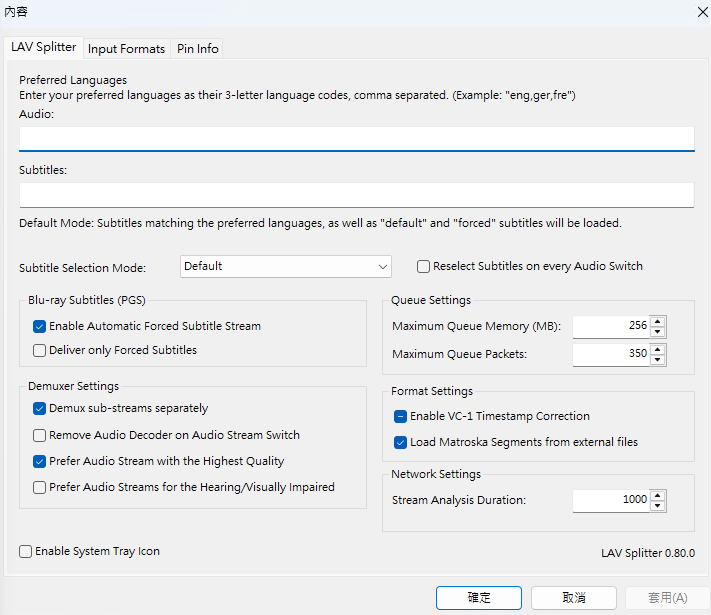
首先是LAV Splitter,这个的作用是将输入的文件拆分成不同的流给到下一个处理的滤镜
上面输入框是分别优先选择的音频/字幕语言,按需填写
其他的保持默认即可,不需要更改
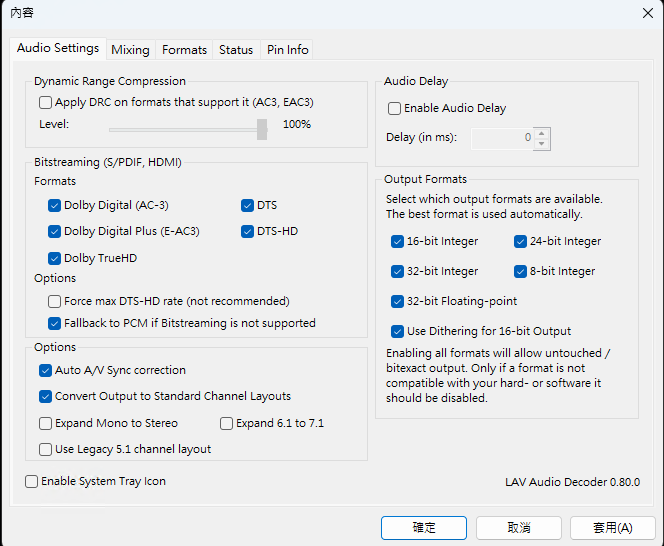
LAV Audio Decoder
这个滤镜是负责音频解码的
Dynamic Range Comperssion不需要启用,这是用来压缩动态范围的
Bitstreaming,源码输出,选择所有你的设备支持的格式,比较新的电视/AVR一般全选即可,Force max DTS-HD rate不要勾选,勾选Fallback to PCM,设备不支持时自动回落解码为PCM
其他选项不需要动,保持默认
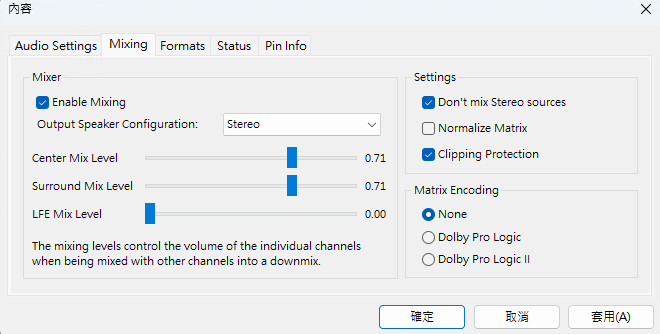
如果你的设备不支持源码输出,声道数也不足(比如耳机),打开这里的Mixing,Output Speaker Configuration选择最接近你设备的布局,下面三个滑块分别调整中置声道音量,环绕声道音量,低音声道音量,按需调整,打开Don`t mix Stereo sources,其他选项不需要调整。
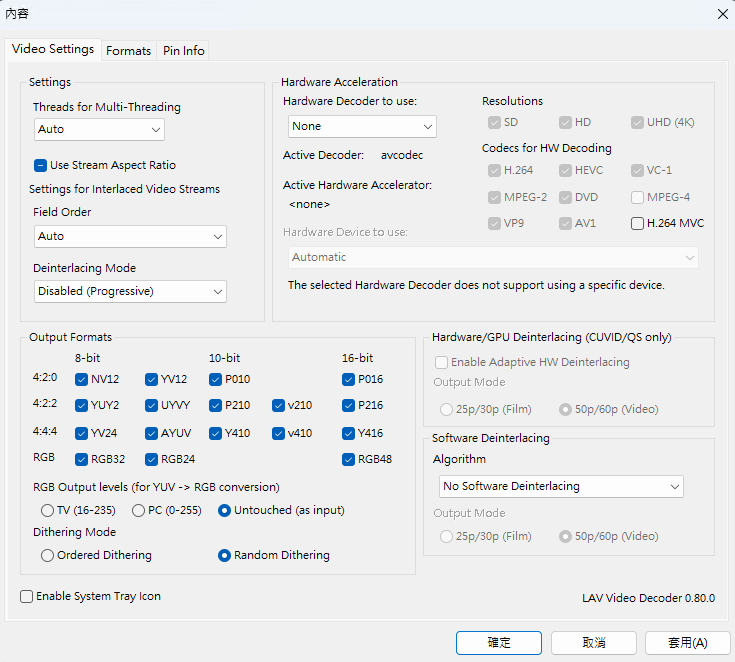
LAV Video Decoder:
直接按图调整,如果你需要硬件解码,使用D3D11即可,不过还是建议不使用硬件解码,反正解码又消耗不了多少性能,处理质量也高
madVR:
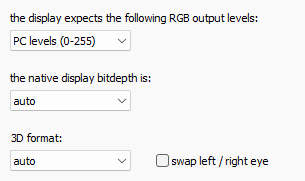
另外开个专题单独讲,这里先只说一部分。首先devices选到你播放的显示器,devices type选择你对应的设备,properties一般选pc levels,如果输出设备不支持pc范围才选择tv范围,显示器位深选择10bit or higher,如果你的显示器只能接收8bit就选8bit。3d关掉就行。calibration不要动,直接不要让madVR动色彩校准 看上面。hdr选passthrough和send HDR metadata to the display,让显示器自己处理hdr。
XySubFilter:
不用动
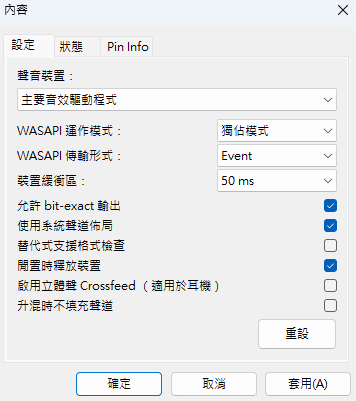
MPC Audio Renderer:
按照图片设置即可
显示器的设置(以我的小米电视为例):
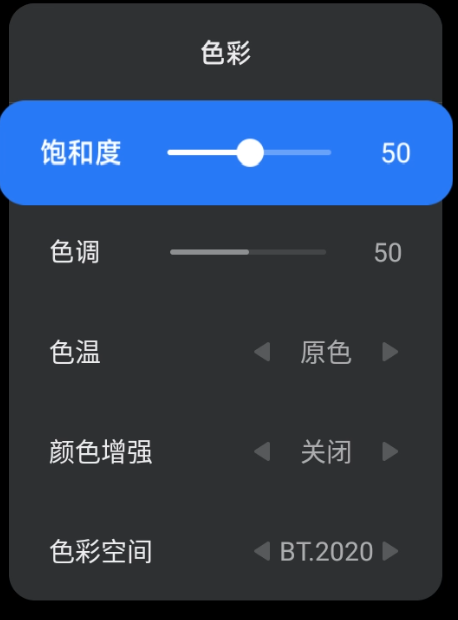
使用最精确的输出模式,比如小米的FILMMAKER MODE,关掉所有的增强,尽量不要让电视对画面做任何处理。亮度拉满。
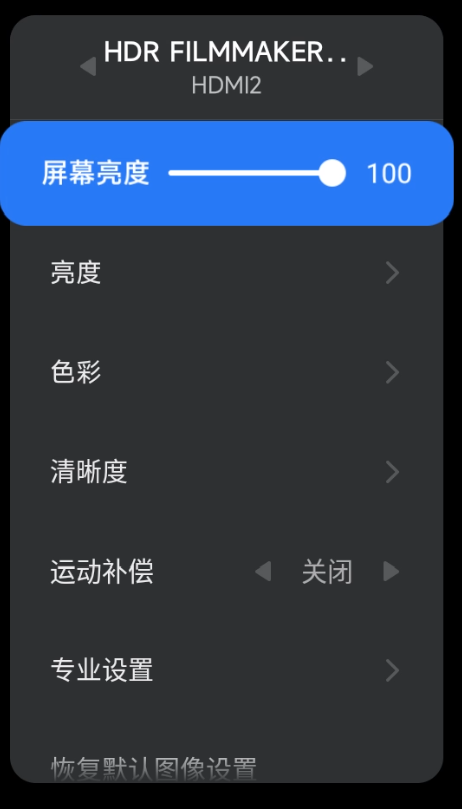
色温也不要让电视动,色域让电视处理,pc给bt2020,电视再把bt2020映射到面板
至此设置全部完成,每个滤镜的详细设置我以后会慢慢讲的(应该是会的吧。。。)。
發佈留言
很抱歉,必須登入網站才能發佈留言。