首先是LAV Splitter
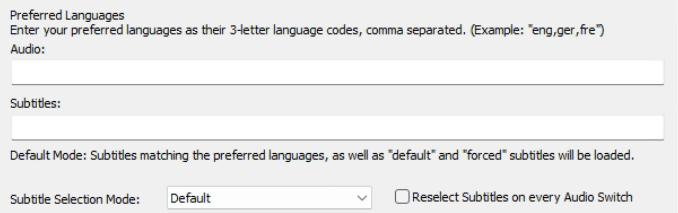
偏好的语言:用ISO 639-2三字母代码代表一种语言,逗号分隔,Audio和Subtitiles分别代表偏好的音频和字幕语言,按个人习惯输入即可。
字幕选择模式:No Subtitles不使用字幕,默认不会加载任何字幕。
Only Forced Subtitles只会加载标记为强制的字幕。
Default加载默认字幕或者已经设置的偏好字幕。
Advanced高级配置,语法为 音频语言:字幕语言,当音频语言为指定的语言时,使用指定的字幕语言,支持通配符*匹配所有语言,和off(特殊值)表示关闭字幕,在后面加上管道符|添加额外标记,d默认字幕,f强制字幕,h听障字幕,n普通字幕,使用!要求没有标记,规则可以通过逗号或空格连接组合成完整的选择逻辑,从左到右解析,解析成功则不再向后解析,可以使用 @词语 实现匹配字幕名称(只能匹配单词,不能匹配空格)。
每次切换音频流时重新选择字幕,一般不启用。
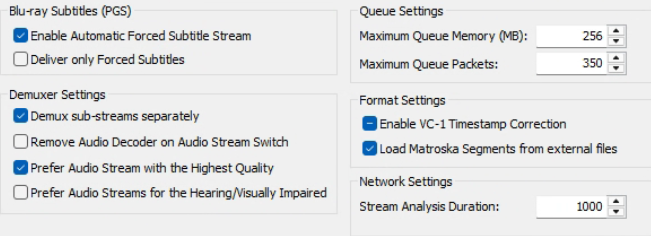
蓝光字幕:启用自动强制字幕流,一般用即可。
只传输强制字幕,一般不使用。
混音器设定:分离混合的子流,一般启用,在蓝光光盘的truehd音频流中有一条ac3的子流,这个选项用于分离truehd和ac3两条流。
在音频流切换器时移除音频解码器,应该没什么用,防止DirectShow使用旧的音频解码,我们只使用LAV Audio Decoder,无需选择。
偏好最高音质的音频流,可以启用,但是也有可能错误选择第二声道等其他内容的音频流。
偏好为残障人士的音频流,一般正常无需启用。
队列设定:最大队列内存和最大队列包数量,一般默认即可,影响内存占用。
格式设定:启用VC-1时间轴修正,在这种格式上启用自动的时间轴修正,防止出现音画不同步跳帧等错误,默认即可,现在一般不用这种格式。
从外部文件加载mkv分段,保持默认即可。
网络设定:流分析长度,保持默认即可,用于探测直播流的格式,过小可能导致无法播放,过长可能导致加载过慢。
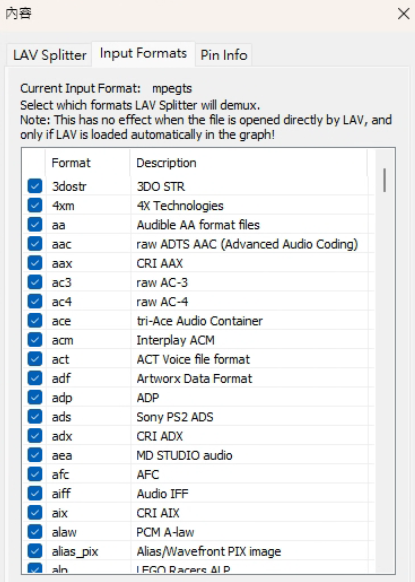
选择要让LAV Splitter处理的格式,全选即可,可以看到目前正在处理的封装格式。
然后是LAV Audio Decoder
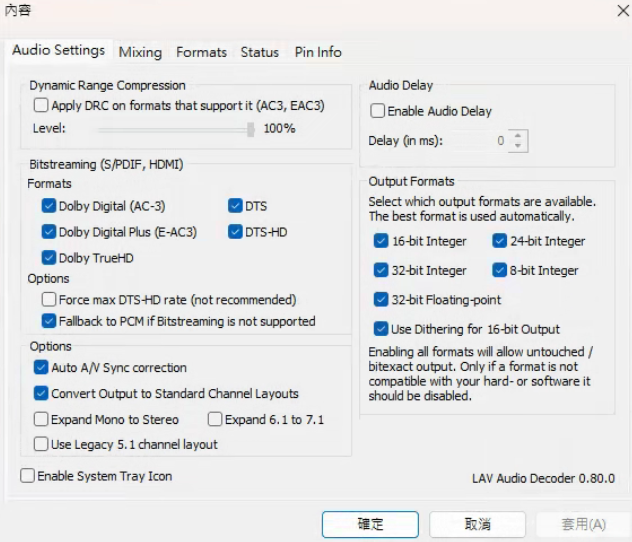
动态范围压缩:一般不启用,AC3或EAC3等编解码器内置动态范围压缩。
源码输出:选择你需要源码输出的格式,不选择则默认解码输出。
强制最高DTS-HD码率,不需要启用,默认动态码率处理即可。
在不支持时回落到PCM,一般启用,除非输出设备支持但被错误识别为不支持。
其他选项:自动音视频同步修正,一般启用,防止音画不同步。
转换输出为标准声道布局,在一些情况下音频来源不是标准的声道布局,会将它们转换为标准布局的PCM再输出。
扩展单声道到立体声,在左右两声道同时播放单声道内容,按照个人喜欢设定。
扩展6.1声道到7.1声道,在中置声道混合左右声道,按照个人喜欢设定。
使用传统5.1声道布局,在Windows配置中后环绕有过变更,按需设定,一般可以不用。
音频延迟:手动设定音频延迟的时间。
输出格式:LAV Audio Decoder向下一个滤镜输出的格式,全选即可。
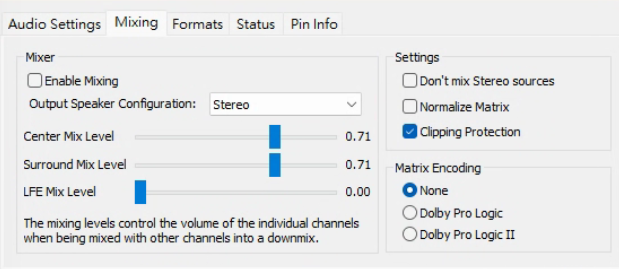
混音器:用于将多声道音频上下混,如果你是用AVR/电视的则一般不需要,它们会自己执行这个行为,只有你在使用Windows直接多声道接输出音箱/耳机的时候才需要。
选择你的实际音箱布局,调整你需要的中置环绕中低音的混音大小,按照自己需要调整。
设置:不要混音立体声来源,一般启用,防止立体声被乱混。
矩阵标准化,平衡整段音频的音量大小,一般不启用。
削波保护,将信号高峰切除,防止声音过尖,失真,按需启用。
矩阵编码:使用下面任何一种算法处理混音,按需选择。
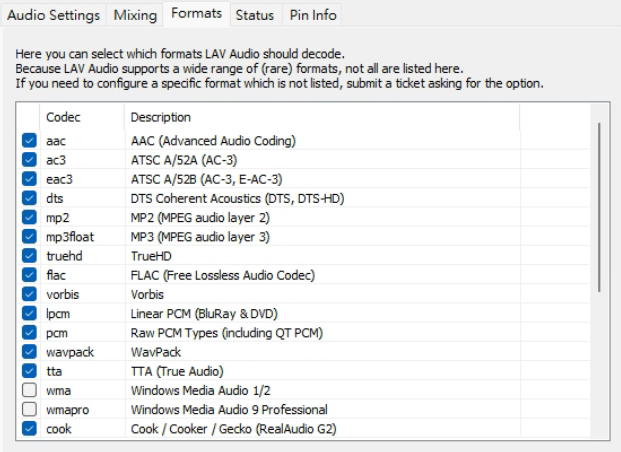
选择要让LAV Audio Decoder处理的格式,全选即可。
然后是LAV Video Decoder
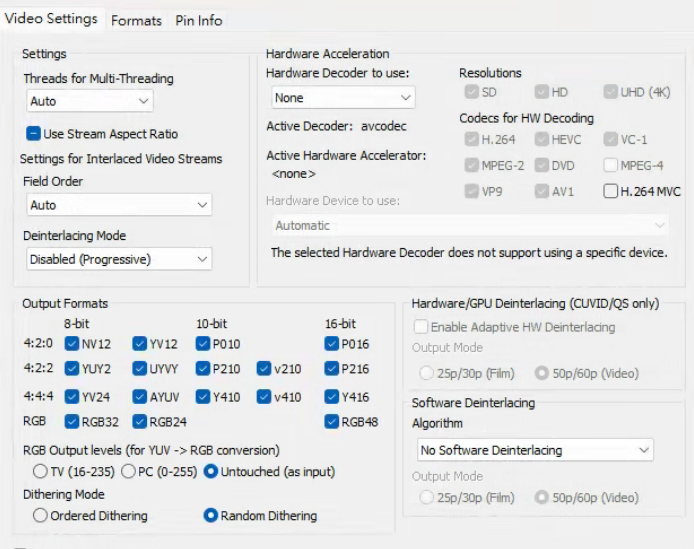
设置:使用的线程数,自动即可。
使用流的高宽比,应该已弃用,LAV源码没有对这个选项的处理。
隔行扫描视频的处理,扫描顺序自动即可,去隔行关闭,后面交给madVR处理。
硬件解码:不使用即可,除非CPU性能过差,否则软解码就行,解码效果理论上更好。
可用的硬件解码有DXVA2(copy-back/native),D3D11,CUVID,QSV,如要使用直接使用D3D11,这个选项或自动调用GPU的解码模块,其他选项不要用。
其他选项为选择要用硬件解码的分辨率,格式,设备。
硬件/软件去隔行:不启用,下面交给madVR处理。
输出格式:全选即可,RGB范围Untouched,尽量不要使用LAV任何的处理,交给madVR即可,抖动就可以不用管了,全选的话LAV不会抖动处理。
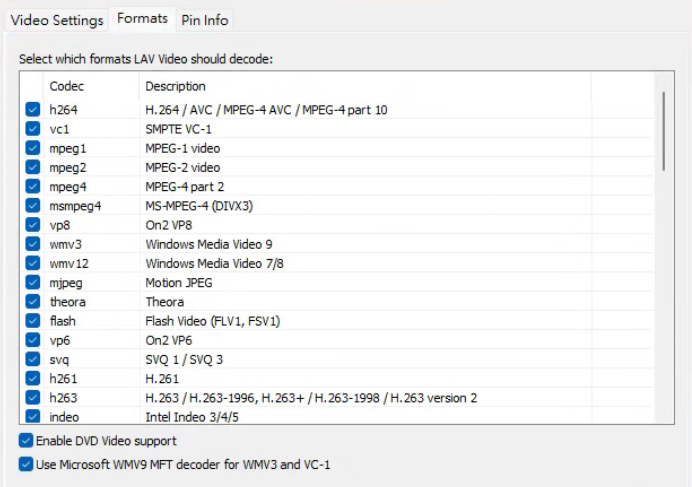
选择要让LAV Video Decoder处理的格式,全选即可。
启用DVD支持,默认启用即可。WMV3和VC-1使用微软WMV9 MFT解码器,默认即可,一般用不到。
最后是madVR
设置RGB范围,一般不论电视显示器都选择PC范围,除非太老的电视不支持设置PC范围。
设置面板位深,按照实际情况选择即可。
3D格式,不支持3D设置为none即可,支持3D的电视选择auto或者对应的3D模式即可。
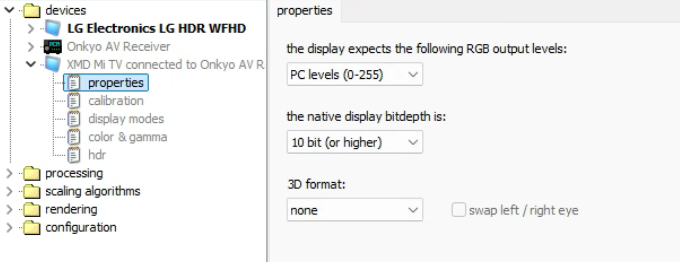
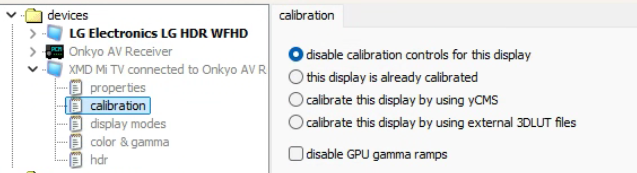
校色,如上文所言,不要使用madVR的校色,有兼容性问题,现在的Windows色彩管理已经足够精确,使用Windows自带的色彩管理即可,让madVR不要处理色域。
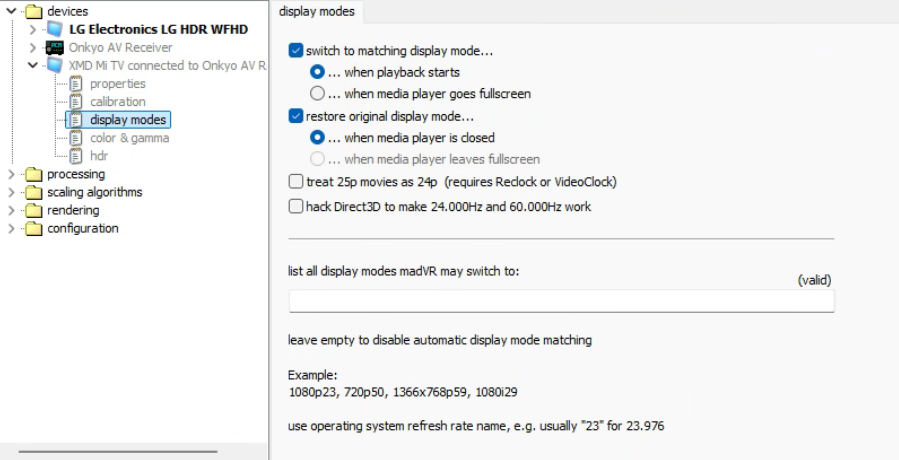
在 开始播放/全屏播放 时切换屏幕模式
在 关闭视频/退出全屏 时切回屏幕模式
将25fps视频当成24fps处理
修改D3D使24Hz和60Hz可用
允许madVR切换屏幕为以下模式,格式 (宽度)x高度p/i刷新率,刷新率需要为系统内显示的刷新率
这些选项都不建议使用,有兼容性问题,建议手动修改刷新率,参考cru那一期来做。
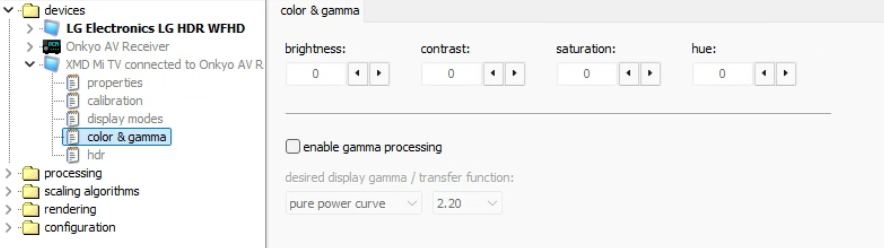
亮度,对比度,饱和度,色调,按需调整
启用伽马处理,修改伽马曲线,一般不需要调整,默认即可。
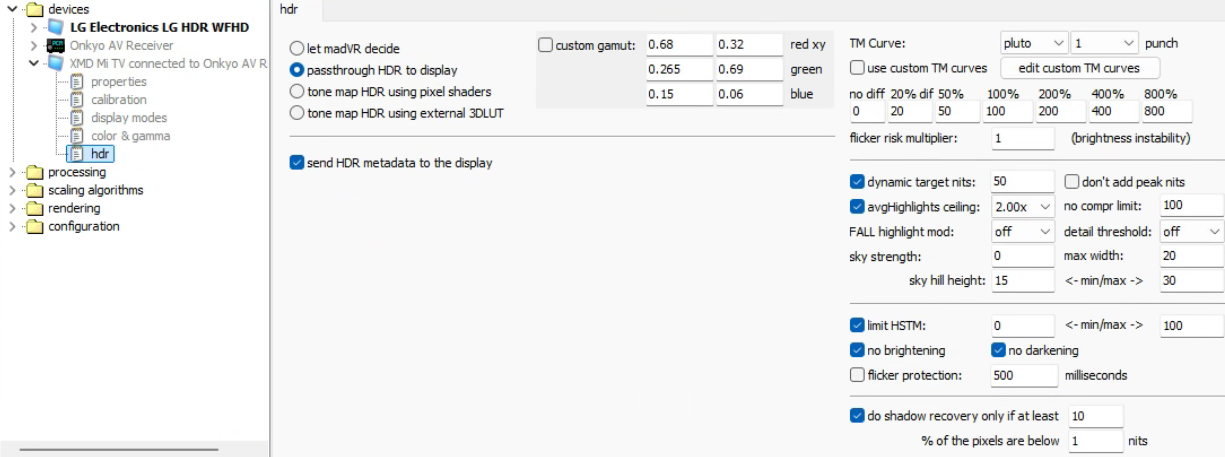
让madVR选择/直通HDR/使用pixel shaders映射HDR/使用外部LUT映射HDR
直通HDR元数据
一般情况下直通HDR元数据即可,详细的映射暂时不会讲。
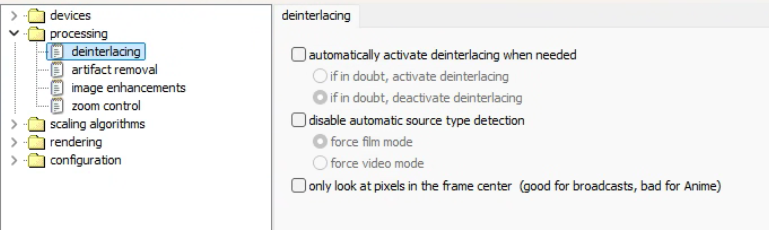
需要时自动启用去隔行,当怀疑时启用/当怀疑时不启用,如果你不看隔行扫描的视频,关闭即可。
不执行内容类型检查,一律视为电影内容/视频内容。可以不用管,或者强制电影。
只使用中间的像素判断是否为隔行扫描(对广播内容友好,对动画不好),按需选择,一般不用。
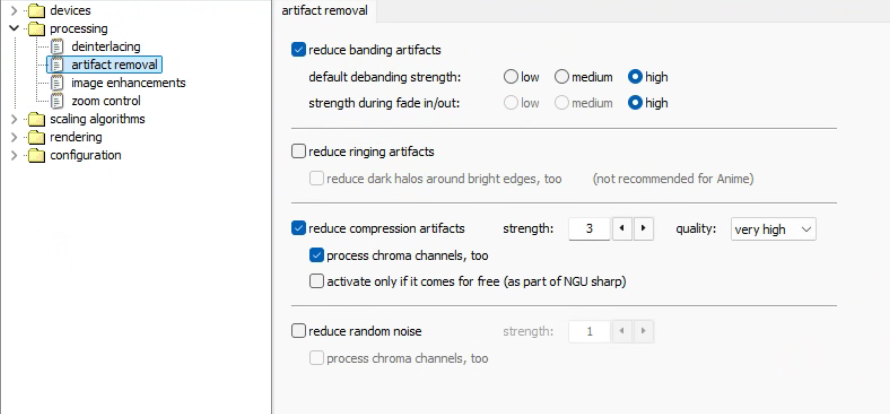
去伪影
去色带:一般部分/光影部分,性能足够的情况下都选high,不够的话一般部分可以降低,再不行才降低光影部分。
去振铃:
减轻压缩:
降噪:
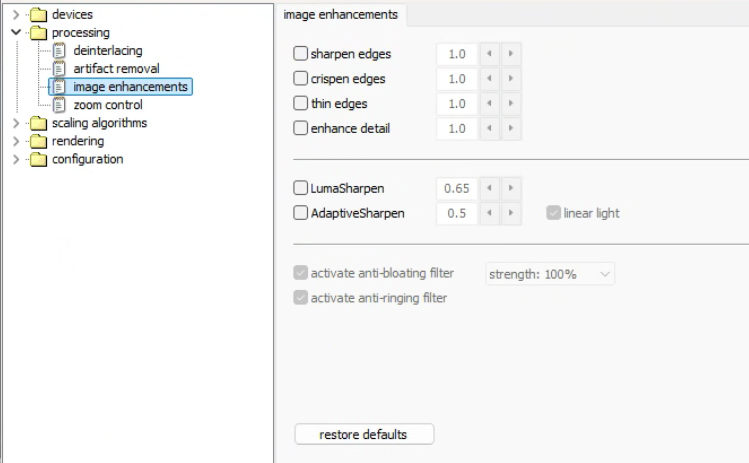
图像增强
锐化边缘,增强边缘清晰度,细化边缘,增强细节
亮度锐化,自适应锐化,线性光混合模式
启用防膨胀过滤器,启用防振铃过滤器
一般不改,按需选择修改。
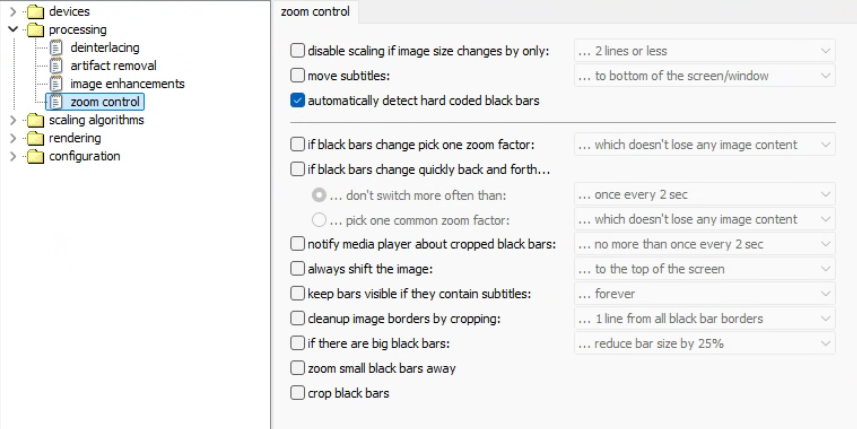
缩放控制
如果只更改了 多少行 则不更改大小,关闭,保证质量
移动字幕到……,一般不动
自动检查移除视频黑边(硬黑边),一般启用
發佈留言
很抱歉,必須登入網站才能發佈留言。