找一个风和日丽的下午,准备好几杯奶茶,找一个你喜欢的23.976帧率的视频,准备好一坐坐半天,再来看接下来的内容吧。
搞这个的话,一般来说不能用笔记本内置屏幕,投影仪不知道没试过,有些显示器也不行,一改edid,对不上显示器内部时序,就啪一声黑屏,不给你显示。
首先需要准备好以下工具
- Custom Resolution Utility (CRU)
- Pixel Clock Calculator(网页工具,直接用就行)
- 多准备一个屏幕,方便操作(可选)
首先打开CRU,左上角选你需要调整的显示器,左下角可以Export一下显示器原本的EDID(非必须,可以手动还原)。看到中间,左边一排分辨率的按钮不用管,没啥用,右边上面就是这篇文章的重点,中间也是加分辨率用的,不过这里只负责存储不详细的分辨率信息,可以不用管,下面是HDMI额外的信息块,负责存一些链路的信息,支持的动态范围,音频效果等,先不用管。
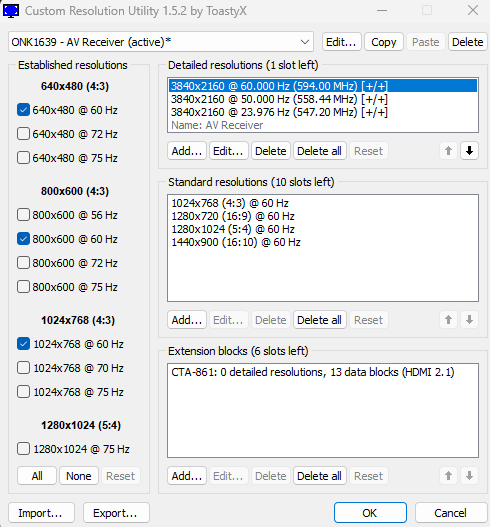
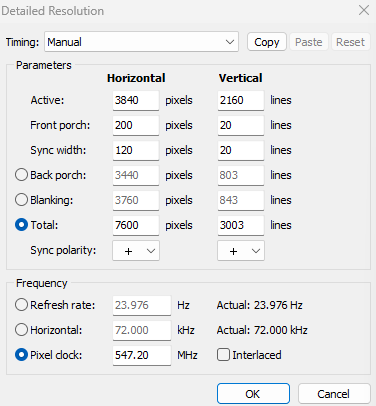
双击进入Detailed resolutions的第一个分辨率,据我的经验来说,这里给的时钟一般来说是比较稳的,可以以这个时钟作为基础调整,点击Add,新增一个详细分辨率,不用看Back porch,Blanking,Refresh rate,Horizontal,把那两个按钮按到Total和Pixel clock(每次进来都先按,不然很容易忘然后全乱了!!!)。
稍微解释一下这个界面的所有信息,Horizontal横向,Vertical纵向,Active有效像素
Front porch + Sync width + Back Porch = Blanking
Blanking + Active = Total
由于计算出来是Total,所以用Total会比较方便。CRU计算出来的Refresh rate没有网页计算出来的准确,所以使用这里直接用Pixel clock。至于Sync polarity和Interlaced,原本怎样就别动。
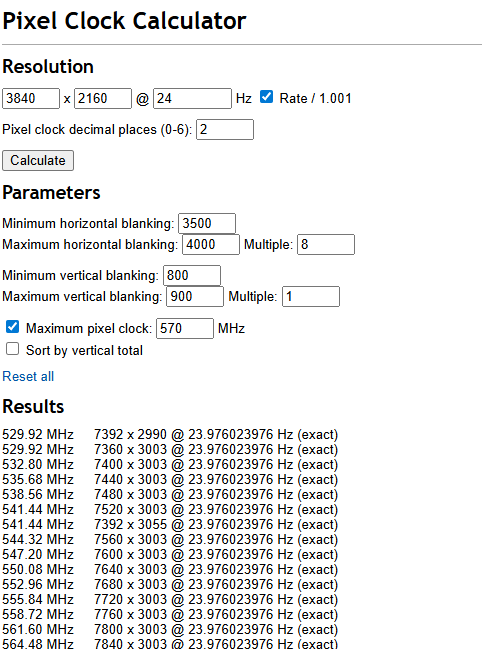
进到网页,在上面输入实际分辨率,目标刷新率,如果是23.976就是24/1.001。下面那个Pixel clock decimal places直接填2就行,这个就是指时钟保留几位小数。
下面的参数就比较关键了,首先确定你的显示器时钟在多少MHz附近比较稳,我这个就是550左右,实际情况还是要看你自己测试和显示器原本的EDID确定。确定好之后+20/30左右填到Maximum pixel clock并打勾,两个Multiple不用管,调min/max horizontal/vertical blanking,计算多几次,直到Results里面的结果和你的显示稳定的时钟比较接近,而且最后有exact的,随便选一个,时钟填到CRU的Pixel clock,计算出来的分辨率填到Total,不用管后面的刷新率。
然后,调整Front porch和Sync width,Front porch一般调整到Blanking的10%左右,Sync width比Front porch小一些。
Sync width一般来说在一定范围内越大同步越好,但是太大会导致同步很慢,所以要按实际情况慢慢调整,建议横向调整为8的倍数(好像没什么影响,不过习惯了)。
改完之后两个OK退出,运行CRU旁边的restart64.exe,应用改好的EDID,去设置选择你调好的刷新率,然后去Nvidia控制面板改好你使用的色彩范围深度,用mpc-be + Madvr全屏播放,按Ctrl+J。
播放一个足够长的视频,建议5分钟左右,观察1 frame drop/repeat every sec/min/hour/day,如果这个数字一直往上涨,一直在1hour以上,并且播放的时候不会突然掉到sec/min,那么一般来说就已经足够了,不过最好还是能达到no frame drop/repeat。但是一般来说应该不太可能,因为这个数受环境影响,温度高低/玄学原因都有可能影响到时钟,所以不必过度追求,更不要像老烧那样去换时钟换晶振。

总结一下要不断修改的几个点,首先是网页计算的结果,可以多试几个,搞个最稳定的出来,多调整Sync width,找到同步稳定性和花费的实际的比较好的平衡点,Front porch也可以调整一下,不过这个好像影响不大,只要不要太小太大,一般不会影响显示。如果搞得不显示了,运行reset-all.exe把EDID重置掉,全部恢复到原来的EDID就行(所以要多一个屏幕来控制)。
最后,在你调整好,获得了一个比较稳定的帧率之后,先不要急着高兴,回到CRU,左下角Export,导出你精心调整好的EDID,保存个英文名字,把你的成果保存下来。恭喜你,得到了一个肥肠不辍的稳定的23.976。
發佈留言
很抱歉,必須登入網站才能發佈留言。